- Winco Docker - TrueNAS
- Como configurar o Winco DDNS no CasaOS
- Como configurar o Winco DDNS no Winco Firewall
- Certbot - Windows
- Certbot - Linux
- Winco DDNS - Linux (2.0)
- Winco DDNS - MacOS X e outras plataformas
- Instalação do Gerenciador DDNS para Linux (systemd)
- Winco DDNS - OpenWRT
- Equipamentos e programas compatíveis
- Configurando o DVR para usar o DDNS
- Winco DDNS - Linux (1.5)
- Alterar IP Manualmente
- Configurando roteadores para utilizar o DDNS
Como configurar o Winco DDNS no CasaOS
Data de criação: 15/10/2026
Última alteração: 15/10/2026
O Winco DDNS pode ser executado no CasaOS através do container Docker oficial, mantendo o endereço IP do seu subdomínio atualizado automaticamente.
Neste procedimento, você aprenderá a instalar o Winco DDNS como uma aplicação personalizada no CasaOS.
Requisitos
Antes de iniciar, certifique-se de possuir:
- CasaOS instalado e funcionando;
- acesso administrativo ao CasaOS;
- acesso à Internet no servidor;
- um subdomínio Winco DDNS ativo;
- a senha do subdomínio DDNS.
A imagem Docker oficial utilizada neste procedimento é:
wincobr/winco-ddnsImportante: a senha utilizada pelo container é a senha do subdomínio DDNS, e não a senha utilizada para acessar sua conta Winco DDNS.
1. Acesse o CasaOS
Acesse o painel do seu servidor CasaOS através do navegador e faça login.
Na página inicial, abra a App Store.
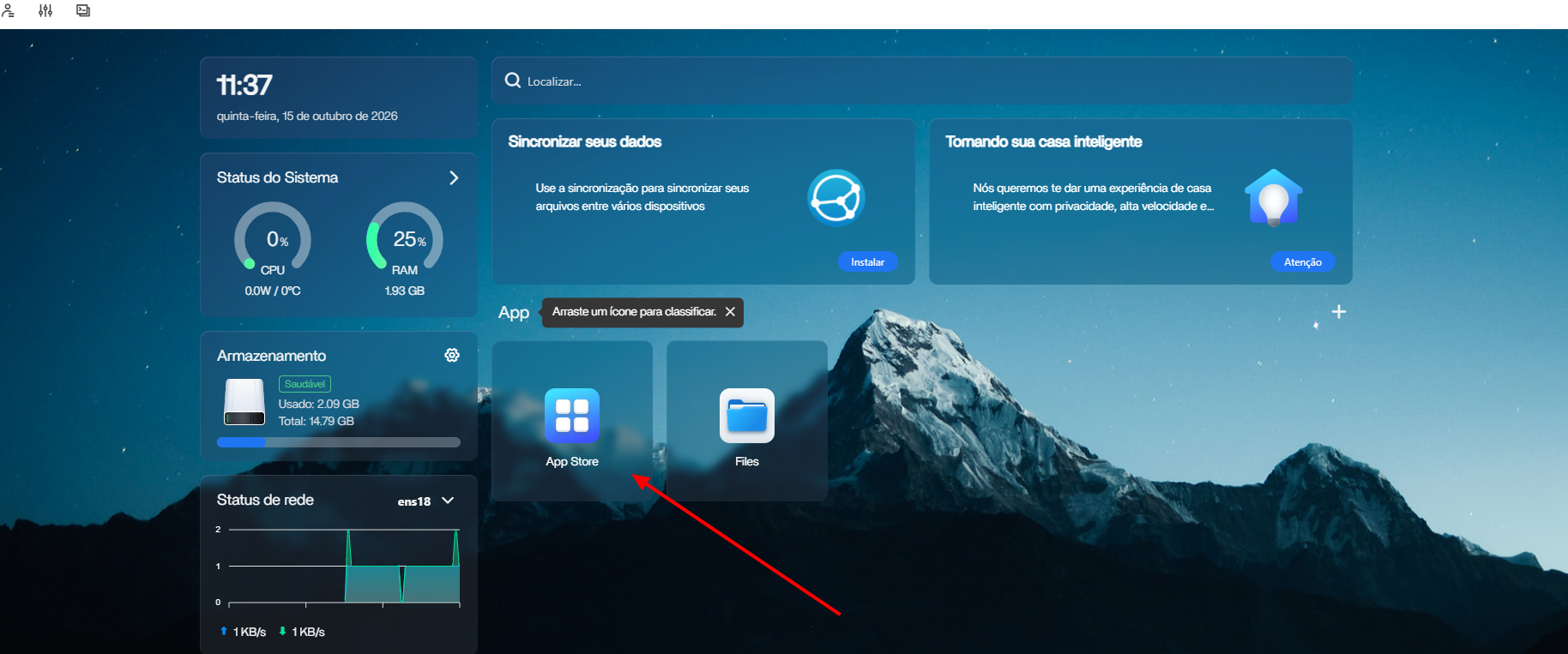
2. Adicione uma aplicação personalizada
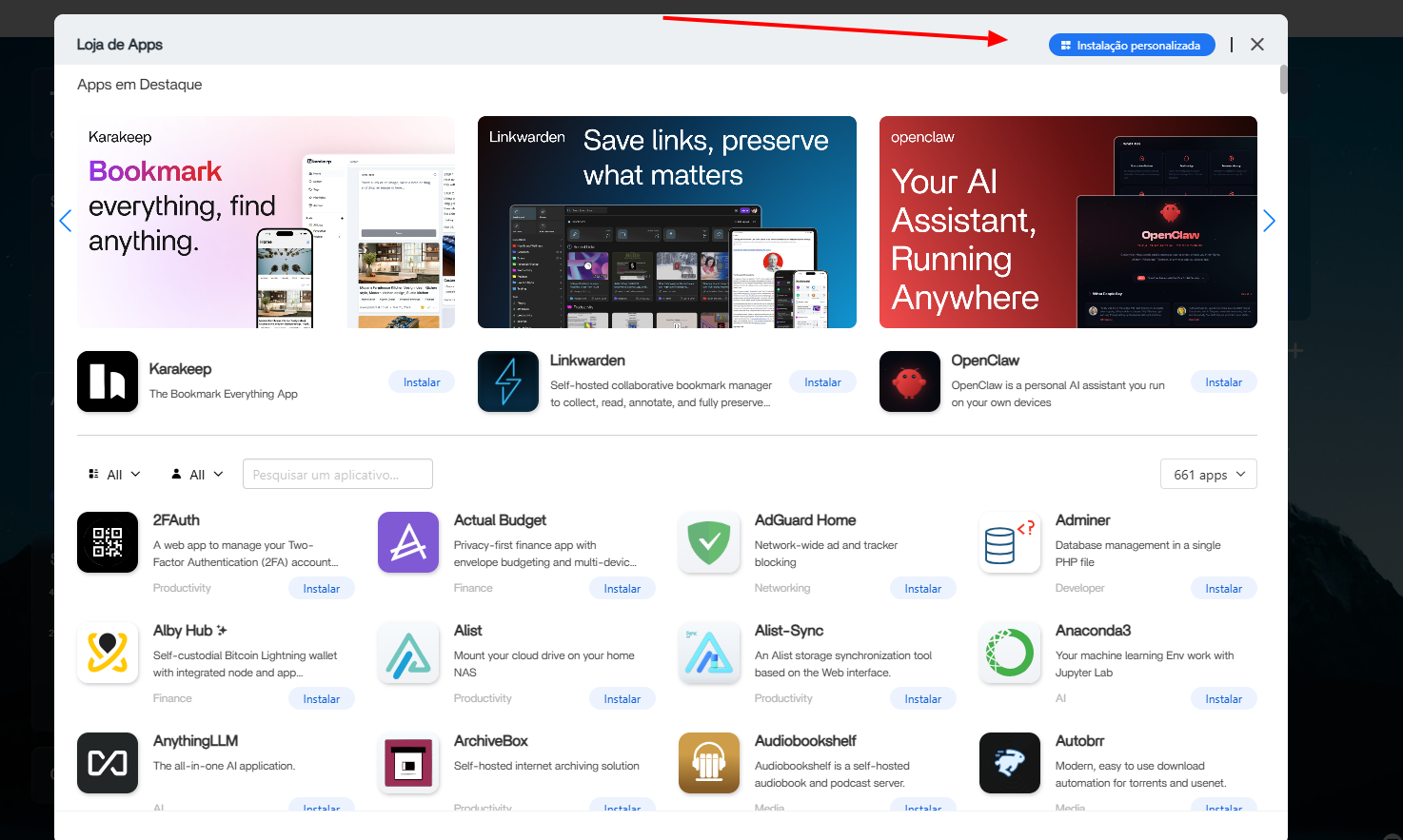
Na App Store, selecione a opção Instação personalizada.
Será exibida a tela Instalar um novo app manualmente.
3. Configure a imagem do Winco DDNS
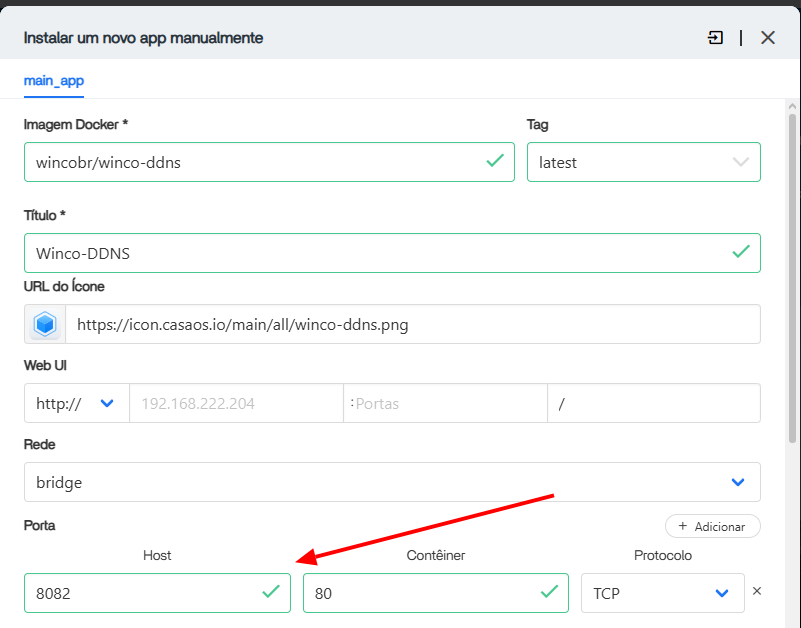
No campo Imagem Docker, informe:
wincobr/winco-ddnsPara equipamentos com arquitetura x86-64 (amd64), utilize a tag:
latestNo campo Título, informe:
Winco-DDNSEm Rede, mantenha:
bridgeArquitetura ARM64
Caso o CasaOS esteja instalado em um equipamento ARM64, utilize a tag:
arm64As imagens disponíveis são:
| Arquitetura | Tag |
|---|---|
| x86-64 / amd64 | latest |
| ARM64 | arm64 |
4. Configure a porta do painel
Na seção Porta, clique em + Adicionar.
Configure:
| Configuração | Valor |
|---|---|
| Porta do container | 80 |
| Porta do host | 8082 |
| Protocolo | TCP |
Essa configuração corresponde ao seguinte redirecionamento Docker:
8082:80A porta 8082 será utilizada para acessar o painel de status do Winco DDNS.
Por exemplo, se o endereço do servidor CasaOS for:
192.168.1.100o painel poderá ser acessado em:
http://192.168.1.100:8082Caso a porta
8082já esteja sendo utilizada por outra aplicação, escolha outra porta disponível no host, mantendo a porta80para o container.
5. Configure o subdomínio e a senha
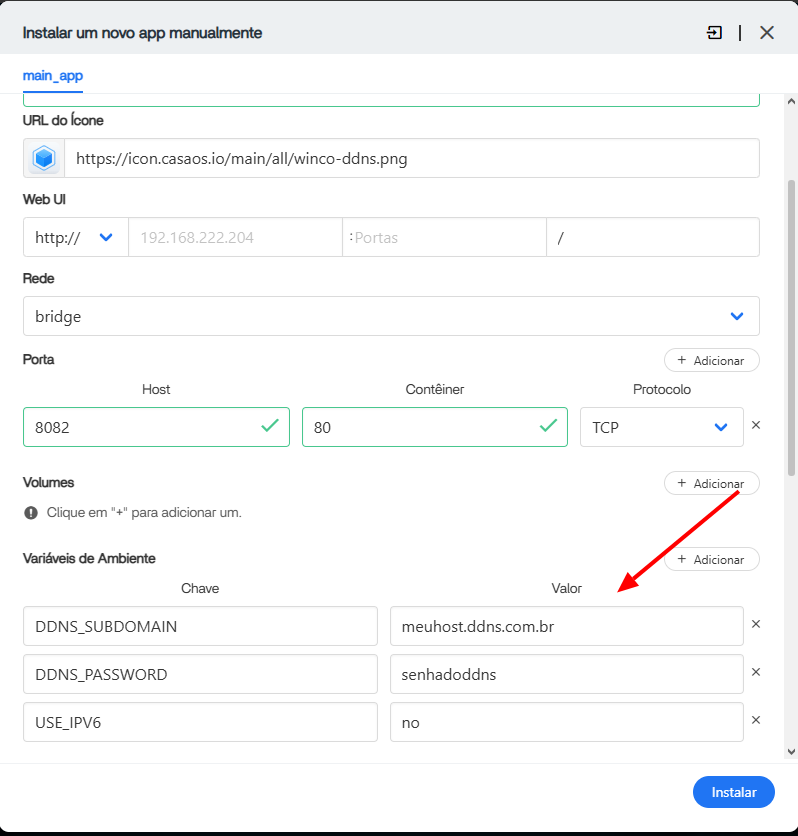
Na seção Variáveis de Ambiente, clique em + Adicionar.
Será necessário adicionar as variáveis utilizadas pelo Winco DDNS.
Subdomínio DDNS
Adicione:
DDNS_SUBDOMAINComo valor, informe o endereço completo do seu subdomínio Winco DDNS.
Exemplo:
meuhost.ddns.winco.com.brSenha do subdomínio
Adicione:
DDNS_PASSWORDComo valor, informe a senha ou token correspondente ao subdomínio.
Atenção: utilize a senha do subdomínio DDNS. Não informe a senha utilizada para acessar sua conta no portal Winco DDNS.
IPv6
Adicione:
USE_IPV6Para habilitar a atualização do IPv6, utilize:
yesCaso sua conexão não utilize IPv6, informe:
noAo finalizar, a configuração deverá ser semelhante a:
| Variável | Exemplo |
|---|---|
DDNS_SUBDOMAIN |
meuhost.ddns.winco.com.br |
DDNS_PASSWORD |
******** |
USE_IPV6 |
yes |
6. Verifique as configurações
Antes de instalar, confira os principais parâmetros:
Imagem:       wincobr/winco-ddns
Tag:          latest
Nome:         Winco-DDNS
Rede:         bridge
Porta:        8082:80
Variáveis:
DDNS_SUBDOMAIN = meuhost.ddns.winco.com.br
DDNS_PASSWORD  = ********
USE_IPV6       = yes
Para a instalação padrão, não é necessário configurar Volumes ou Dispositivos.
7. Instale o Winco DDNS
Após revisar as configurações, clique em Instalar.
O CasaOS fará o download da imagem Docker e iniciará o container Winco DDNS.
Aguarde até que a aplicação seja exibida no painel do CasaOS.
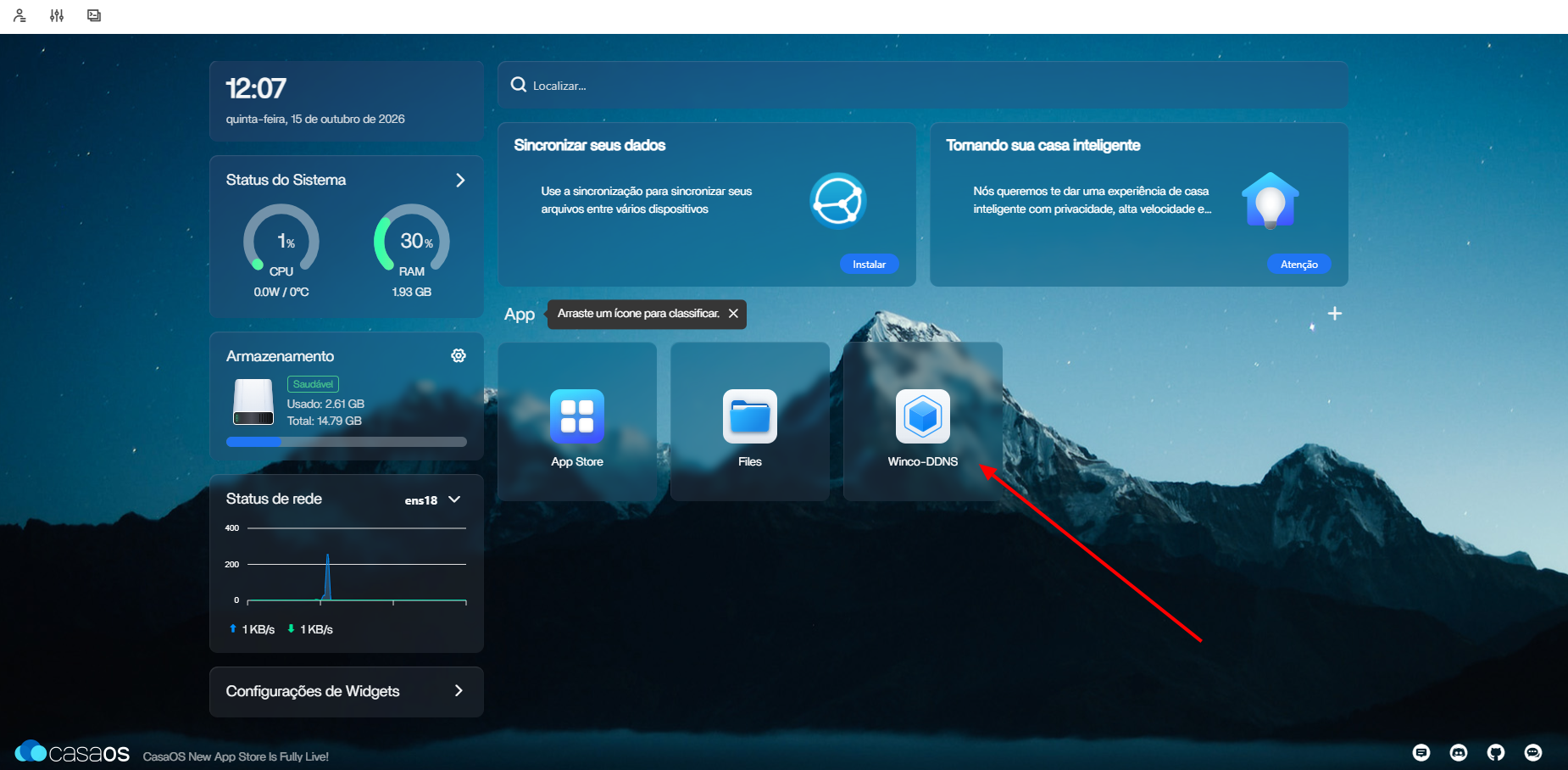
8. Acesse o painel do Winco DDNS
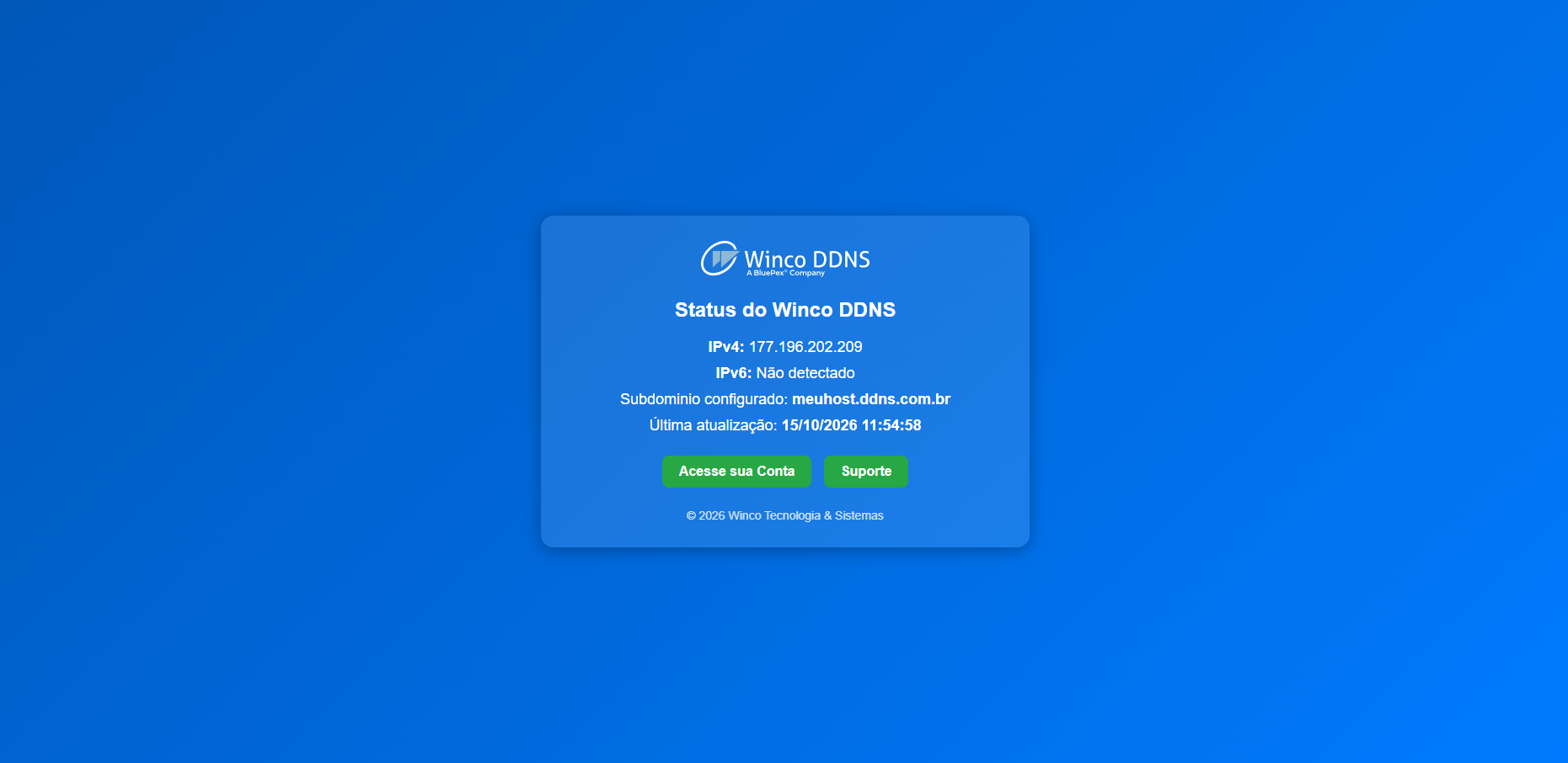
Após a instalação, abra no navegador:
http://IP-DO-CASAOS:8082Exemplo:
http://192.168.1.100:8082O painel de status permite acompanhar informações como:
- hostname configurado;
- endereço IPv4;
- endereço IPv6, quando disponível;
- última atualização realizada.
9. Confirme a atualização no portal Winco DDNS
Acesse sua conta no portal Winco DDNS.
Entre em Subdomínios e localize o endereço configurado no CasaOS.
Confira principalmente:
Status: deve aparecer como Atualizado.
IP atual: deve corresponder ao endereço IP público da conexão onde o CasaOS está instalado.
Última atualização: deve apresentar uma atualização recente.
Se essas informações estiverem corretas, a instalação foi concluída com sucesso.
Atualização automática
Após a instalação, não é necessário atualizar o endereço manualmente.
O container executa a atualização do Winco DDNS automaticamente a cada 5 minutos.
Caso o endereço IP público da conexão seja alterado, o agente atualizará o subdomínio com o novo endereço.
Solução de problemas
Caso o subdomínio não seja atualizado, verifique:
- se o container Winco-DDNS está em execução;
- se o servidor CasaOS possui acesso à Internet;
- se
DDNS_SUBDOMAINcontém o subdomínio completo; - se
DDNS_PASSWORDcontém a senha correta do subdomínio; - se
USE_IPV6está configurado adequadamente para sua conexão; - se existem mensagens de erro nos logs do container.
Caso o provedor de Internet não disponibilize IPv6, configure:
USE_IPV6=noSe o problema persistir, consulte os logs do container Winco-DDNS no CasaOS.
Resumo da configuração
| Item | Configuração |
|---|---|
| Imagem Docker | wincobr/winco-ddns |
| Tag x86-64 | latest |
| Tag ARM64 | arm64 |
| Nome sugerido | Winco-DDNS |
| Rede | bridge |
| Porta do host | 8082 |
| Porta do container | 80 |
| Subdomínio | DDNS_SUBDOMAIN |
| Senha/token | DDNS_PASSWORD |
| IPv6 | USE_IPV6=yes ou no |
| Atualização | A cada 5 minutos |