- Winco Docker - TrueNAS
- Como configurar o Winco DDNS no CasaOS
- Como configurar o Winco DDNS no Winco Firewall
- Certbot - Windows
- Certbot - Linux
- Winco DDNS - Linux (2.0)
- Winco DDNS - MacOS X e outras plataformas
- Instalação do Gerenciador DDNS para Linux (systemd)
- Winco DDNS - OpenWRT
- Equipamentos e programas compatíveis
- Configurando o DVR para usar o DDNS
- Winco DDNS - Linux (1.5)
- Alterar IP Manualmente
- Configurando roteadores para utilizar o DDNS
Como configurar o Winco DDNS no Winco Firewall
Data de criação: 15/10/2026
Última alteração: 15/10/2026
O Winco Firewall possui integração nativa com o Winco DDNS, permitindo manter um subdomínio atualizado automaticamente com o endereço IP da conexão com a Internet.
A configuração é realizada através do serviço Agente WincoDDNS disponível no próprio Firewall.
1. Acesse o Winco Firewall
Acesse a interface administrativa do Winco Firewall através do navegador e faça login com uma conta com permissão para administrar os serviços.
No menu lateral, clique em:
ADICIONAR SERVIÇO
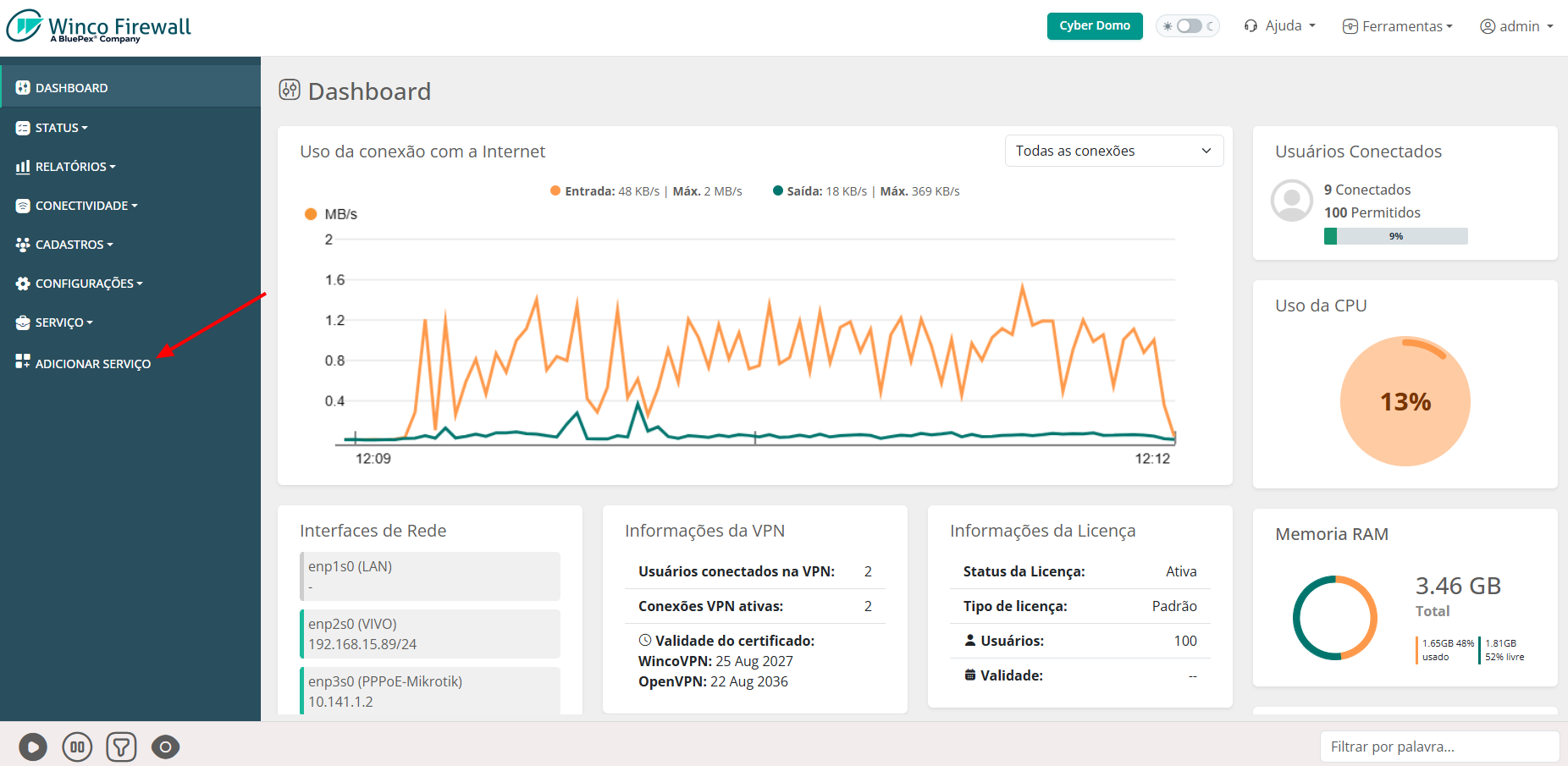
2. Adicione o Agente WincoDDNS
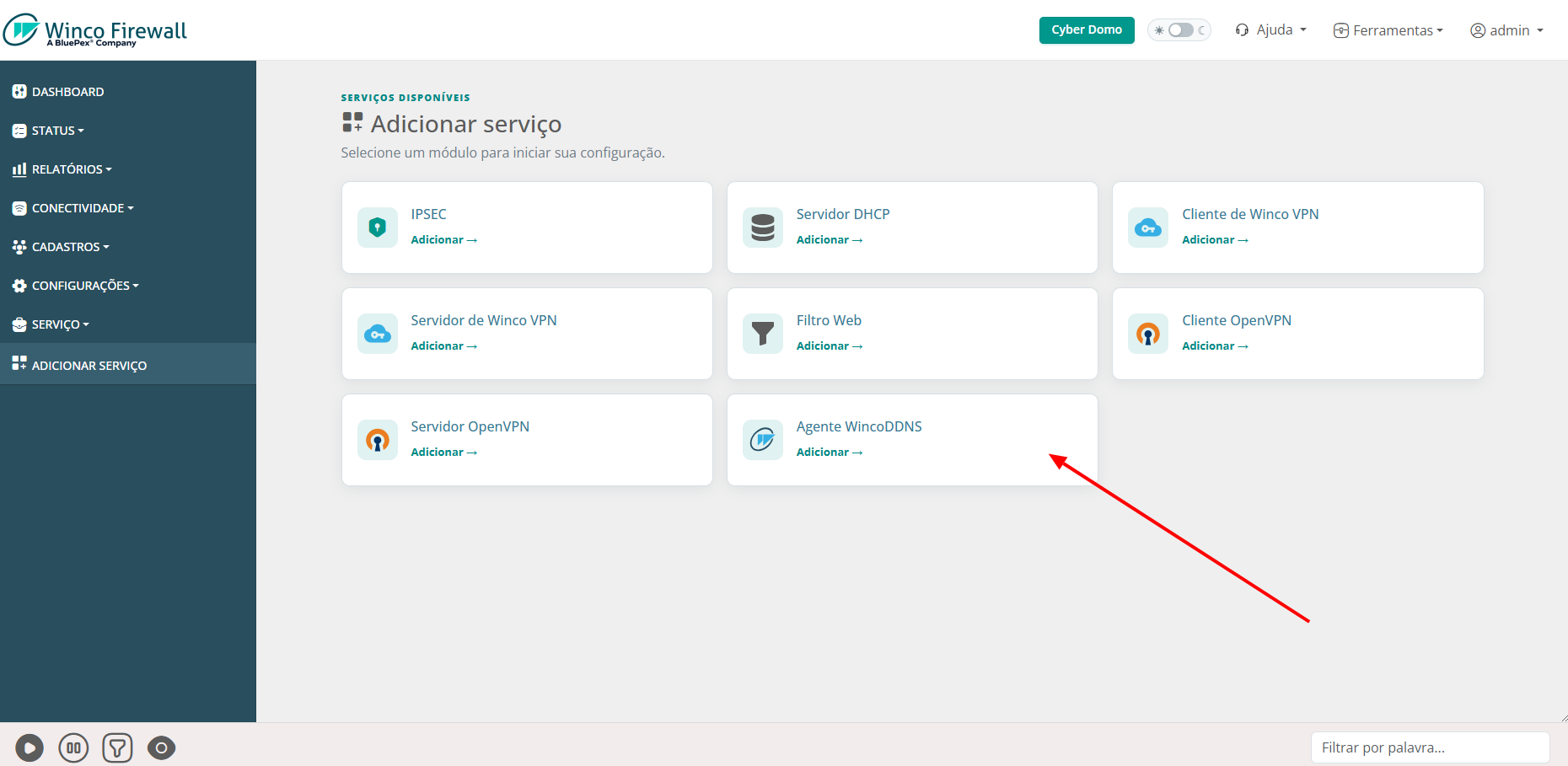
Na tela Adicionar serviço, serão apresentados os módulos disponíveis para instalação e configuração.
Localize:
Agente WincoDDNS
Em seguida, clique em Adicionar →.
3. Informe os dados do subdomínio
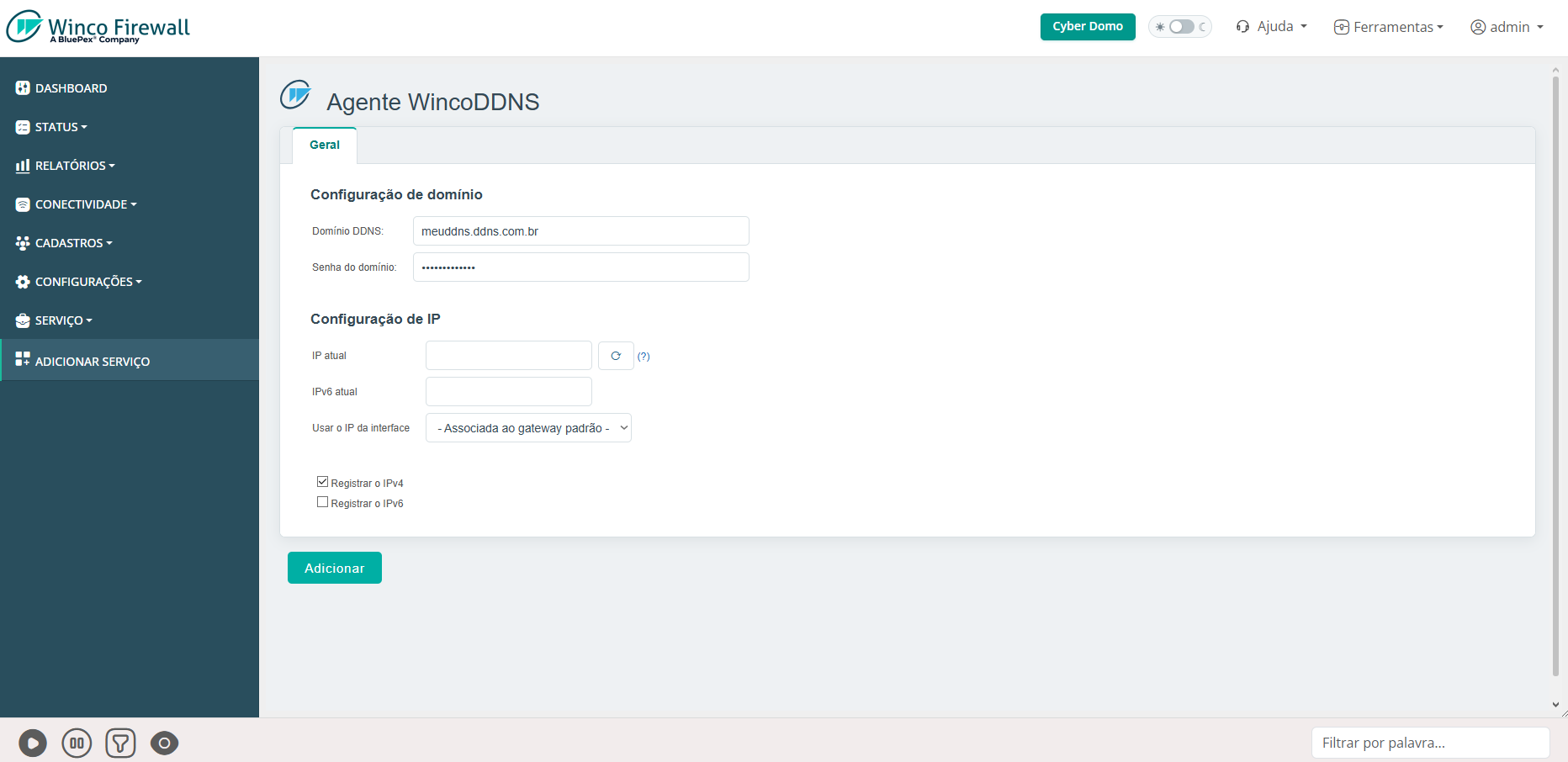
Será aberta a tela de configuração do Agente WincoDDNS.
Na seção Configuração de domínio, informe:
Domínio DDNS: digite o endereço completo do subdomínio cadastrado no Winco DDNS.
Exemplo:
meudns.ddns.com.brSenha do domínio: informe a senha correspondente ao subdomínio DDNS.
A senha utilizada aqui é a senha do subdomínio DDNS, e não necessariamente a senha utilizada para acessar sua conta no portal Winco DDNS.
4. Configure a Interface e Protocolo
Na seção Configuração de IP, o Winco Firewall permite definir qual link de internet será utilizado para atualizar o subdomínio (caso tenha mais de um link de internet).
O campo IP atual iar apresenta endereço IPv4 identificado so seu link de internet.
Em Usar o IP da interface, selecione a interface correspondente ao link de internet que deverá fornecer o endereço IP para o Winco DDNS.
Para a maioria das instalações, pode ser mantida a opção:
- Associada ao gateway padrão -Dessa forma, o Firewall utilizará a interface associada à rota/gateway padrão da conexão.
Registro de IPv4 e IPv6
Selecione os protocolos que deseja registrar no Winco DDNS:
☑ Registrar o IPv4
Atualiza o registro IPv4 do subdomínio.
☐ Registrar o IPv6
Ative esta opção somente quando desejar registrar também o endereço IPv6 e a conexão possuir IPv6 disponível.
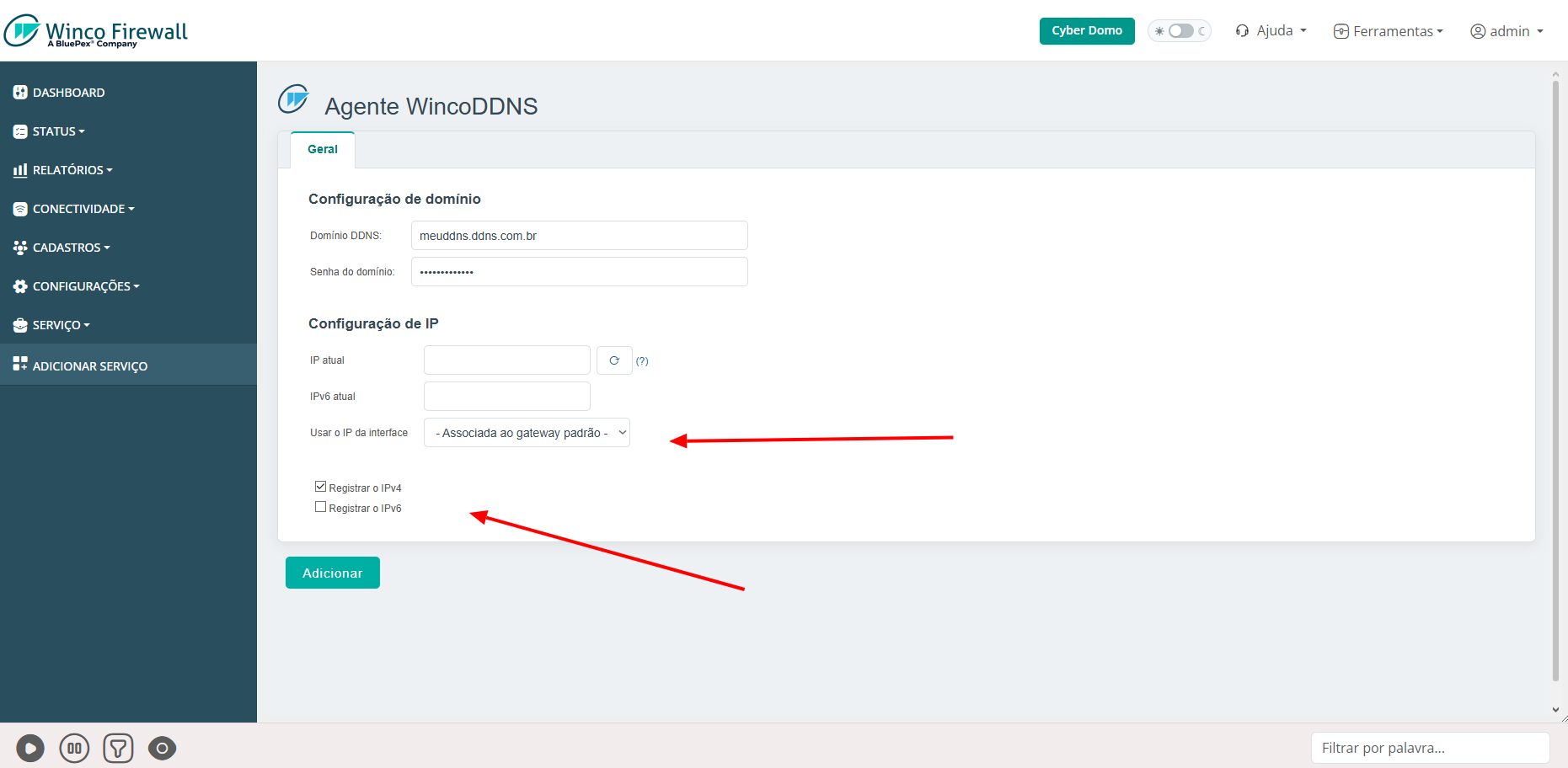
Para ambientes que utilizam somente IPv4, mantenha apenas Registrar o IPv4 selecionado.
5. Finalize a configuração
Após preencher os dados, confira:
- domínio DDNS;
- senha do subdomínio;
- endereço IP identificado;
- interface utilizada;
- registro IPv4 e/ou IPv6.
Clique em Adicionar.
O serviço será criado e passará a aparecer no menu SERVIÇO do Winco Firewall.
6. Verifique o Agente WincoDDNS
Após adicionar o serviço, acesse:
SERVIÇO → Agente WincoDDNS
A tela apresentará novamente as configurações do domínio e os endereços identificados pelo Firewall.
Você poderá verificar, por exemplo:
Domínio DDNS: meudns.ddns.com.br
IP atual: 177.196.202.209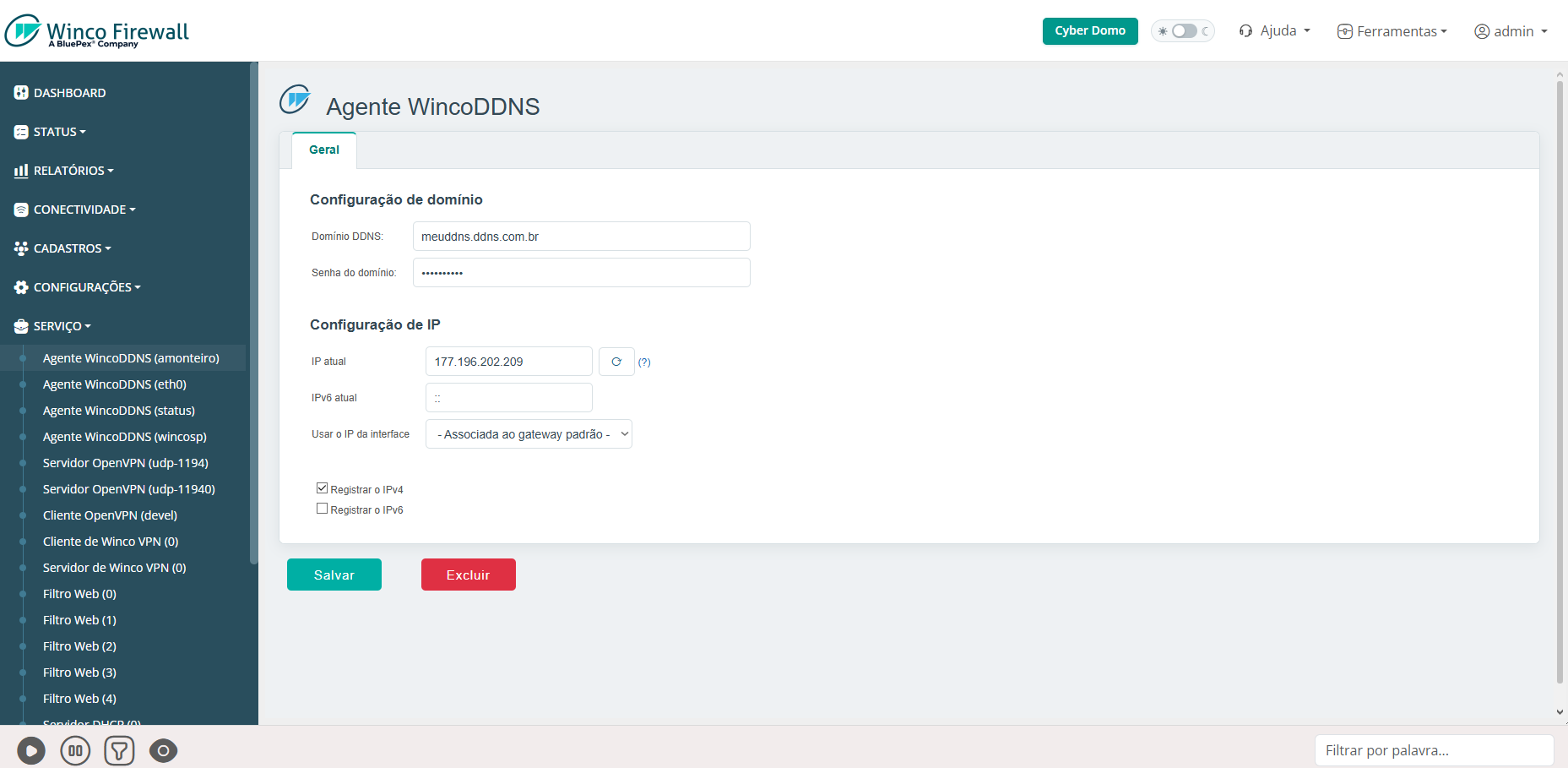
Se precisar alterar alguma configuração, faça a modificação e clique em Salvar.
O botão Excluir remove essa instância do Agente WincoDDNS do Firewall.
Mais de um subdomínio
O Winco Firewall permite adicionar mais de uma instância do Agente WincoDDNS.
Isso permite configurar diferentes subdomínios ou utilizar interfaces/conexões distintas quando necessário.
Cada configuração aparecerá individualmente no menu SERVIÇO.
Como confirmar se está funcionando
Depois de configurar o agente, acesse sua conta no Winco DDNS e localize o subdomínio configurado.
Verifique se o endereço apresentado no campo de IP corresponde ao endereço utilizado pelo Winco Firewall.
Caso o endereço IP da conexão seja alterado posteriormente, o Agente WincoDDNS atualizará o registro DDNS automaticamente.
Observações importantes
O Domínio DDNS deve ser informado por completo, incluindo o sufixo do serviço.
A senha deve corresponder à senha do próprio subdomínio.
Se o Firewall possuir mais de uma conexão com a Internet, confira cuidadosamente a opção Usar o IP da interface para garantir que o DDNS seja atualizado com o endereço da conexão desejada.
O registro de IPv6 somente deve ser habilitado quando a conexão utilizada possuir IPv6 configurado e funcional.